Урок 2. Текстовый редактор «Блокнот»
Клавиатура
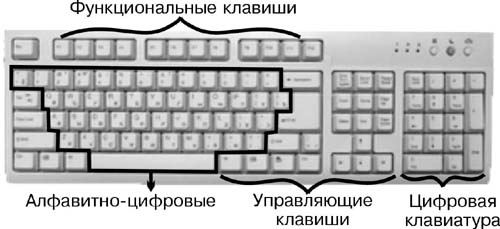
Внешний вид клавиатуры может быть различным, однако обычно клавиши на клавиатуре делят на следующие группы: алфавитно–цифровые клавиши, функциональные клавиши, блок цифровых клавиш и управляющие клавиши. Для ввода текста предназначены алфавитно– цифровые клавиши, которые располагаются в центре клавиатуры. Если посмотреть на эти клавиши, то можно заметить, что на них нанесён не один, а несколько символов. В разных ситуациях нажатие одних и тех же клавиш может приводить к вводу различных символов. То, какие символы будут вводиться при нажатии алфавитно-цифровых клавиш, определяется с помощью специальной клавиши «Shift», которая относится к классу управляющих клавиш. В отличие от алфавитно-цифровых клавиш, управляющие клавиши обычно используются в сочетании с другими. На некоторых клавиатурах управляющие клавиши могут отличаться по цвету от остальных.
Рассмотрим управляющие клавиши, которые наиболее часто используются в работе. Как уже отмечалось, клавиша «Shift» используется для того, какие символы будут использоваться при нажатии алфавитно-цифровых клавиш. Простое нажатие таких клавиш приводит к тому, что будут введены срочные символы. Чтобы ввести прописные символы, нужно нажать клавишу «Shift» , и, не отпуская её, нажимать алфавитные клавиши. Если требуется вводить много прописных букв, то всё время держать нажатой клавишу «Shift» неудобно. Выше клавиши «Shift», расположенной в левой части клавиатуры, находится ещё одна клавиша «Caps Lock». Её нажатие приводит к тому, что на клавиатуре загорится одноимённый индикатор, и последующее нажатие алфавитно-цифровых клавиш приведёт к вводу только прописных символов. Повторное нажатие клавиши «Caps Lock» выключит индикатор на клавиатуре, и последующие нажатия алфавитно-цифровых клавиш опять будут вводить срочные символы.
Когда мы пишем текст на бумаге, мы отделяем слова друг от друга с помощью пустых промежутков. Промежутки между словами при наборе текста на клавиатуре получаются путём нажатия специальной клавиши, называемой пробелом. Эта клавиша расположена в низу клавиатуры и не имеет на себе никакой надписи, однако, для удобства, в дальнейшем мы будем обозначать эту клавишу как «Пробел».
Управляющая клавиша «Enter», также часто используется в повседневной работе с компьютером. Ещё эту клавишу называют «Ввод» или клавиша ввода, она расположена справа от алфавитно-цифровых клавиш. Назначение этой клавиши может быть различным, однако наиболее часто она используется для завершения ввода команды компьютеру, перехода на новую строку при вводе текста или выбора команды из меню.
Управляющие клавиши «Ctrl» и «Alt» обычно действуют в комбинации с другими клавишами. Вы уже использовали одну такую комбинацию клавиш: «Alt» и «F4». Чаще всего Windows настроена так, что одновременное нажатие клавиш «Alt» и «Sift», расположенных в левой части клавиатуры вызывает изменение языка символов, вводимых с русского языка на другой и наоборот.
В верхней части клавиатуры находятся клавиши, которые называются функциональными и обозначаются с «F1» по «F12». Назначение этих клавиш каждая программа может менять по своему усмотрению, однако существуют некоторые правила назначения функциональных клавиш в программах, например, клавиша «F1» в большинстве программ используется для вызова справочной информации. Для ввода цифр можно использовать кроме алфавитно-цифровых клавиши и блок цифровых клавиш. Этот блок расположен в правой части клавиатуры и имеет двойное назначение: если нажата клавиша «Num Lock», то на клавиатуре загорается соответствующий индикатор и этот блок используется для ввода цифр, если нажать «Num Lock» еще раз, то индикатор на клавиатуре погаснет, и клавиши этого блока используются как управляющие. О двойном назначении клавиш говорят двойные надписи на них.
Проиллюстрировать возможности клавиатуры можно на примере текстового редактора «Блокнот». Запуск «Блокнота» происходит после выполнения команды «Пуск - Программы - Стандартные – Блокнот». Это простейшая программа для создания небольших текстов. В рабочем окне этой программы вы можете набирать любые символы. Переключение между строчными и прописными буквами, а также между цифрами и символами осуществляется с помощью клавиши «Shift». Переход на новую строку выполняется клавишей «Enter». Стереть неверно набранный символ можно клавишей «Backspace».
УПРАЖНЕНИЕ. Наберите следующий текст:
this is the test of little letters
THIS IS THE TEST OF BIG LETTERS
это тест строчных букв
А ЭТО ТЕСТ ПРОПИСНЫХ БУКВ
это тест цифр и символов:123456789
!@#$%^&*()_+|»№;%:?*()_+/
Если вам нужно исправить ошибку в середине текста, то нужно мышью установить курсор радом с символом, который нужно исправить, и далее нажать одну из клавиш:
Backspace - стирает символ слева от курсора;
Delete – стирает символ справа от курсора.